

屏幕刷新率指的是屏幕上的图像每秒出现的次数,刷新频率越高,显示的画面稳定性就越高,最近有位win7系统用户想要更改屏幕刷新率,但是不知道怎么操作,那么win7系统怎么更改屏幕刷新率呢?今天u启动u盘装机为大家分享win7系统更改屏幕刷新率的操作方法。
Win7屏幕刷新率更改的方法:
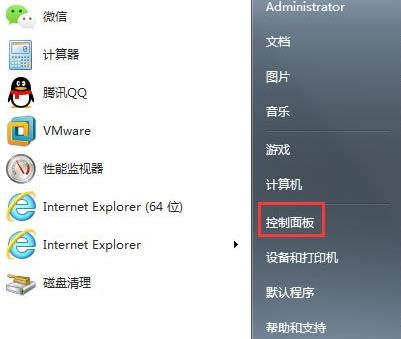
1、首先打开电脑控制面板。如图所示:
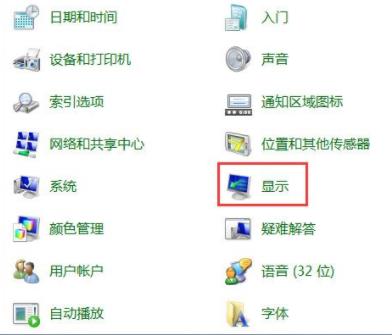
2、找到控制面板中“显示”图标,并双击该图标。如图所示:
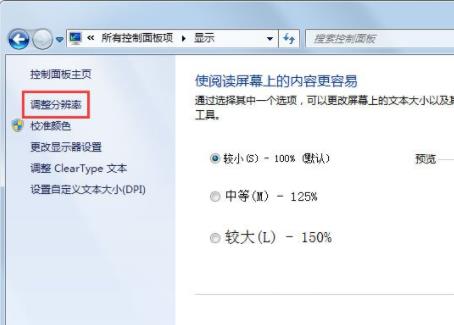
3、在弹出的“显示属性”对话框中,点击“调整分辨率”。如图所示:
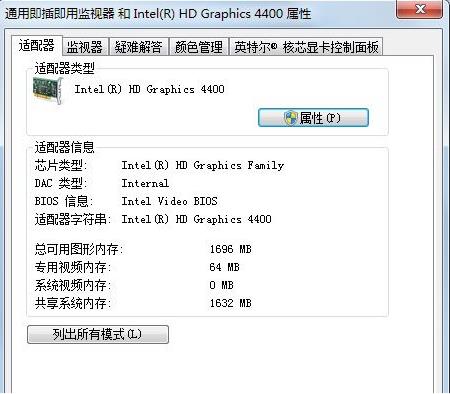
4、在弹出的屏幕分辨率对话框中,点击“高级设置”,后系统弹出“通用即插即用显示器”属性对话框。如图所示:
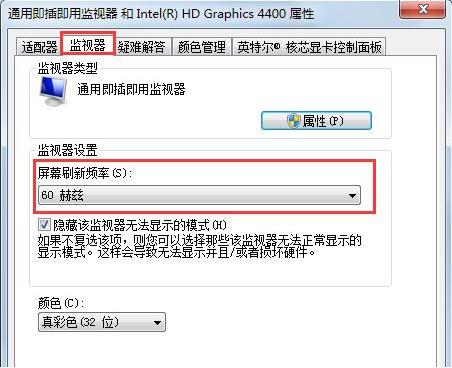
5、在弹出的对话中,点击“监视器”,在该对话框中,有个监视器设置,可以对屏幕刷新频率进行选择,选择好后点击确定。如图所示:
关于win7系统更改屏幕刷新率的操作方法就为用户们详细分享到这里了,如果用户们不知道怎么更改屏幕刷新率,可以参考以上方法步骤进行操作哦,希望本篇教程对大家有所帮助,更多精彩教程请关注u启动官方网站。