

在win7系统当中,当在同一个网络环境下的其中一台电脑正在进行极速下载的时候,其它的机台电脑网速就会受到影响,其实这是因为在我们的系统当中没有限制网速的情况下,就算只有一个电脑也会把宽带资源耗尽,导致其他电脑的网速受到影响,那么win7系统怎么限制网速呢?今天为大家分享win7系统限制网速的操作方法。
限制网速操作方法:
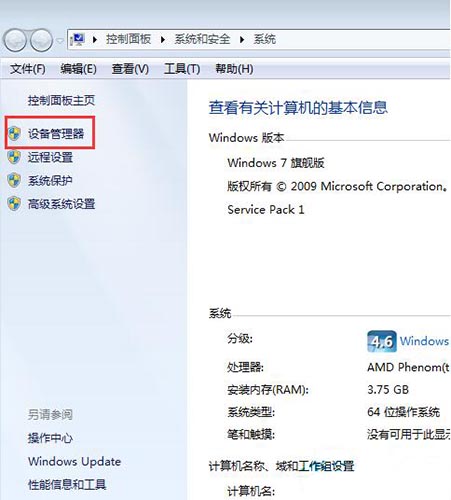
1、右键点击“计算机”—属性,然后在系统信息界面点击“设备管理器”;如图所示:
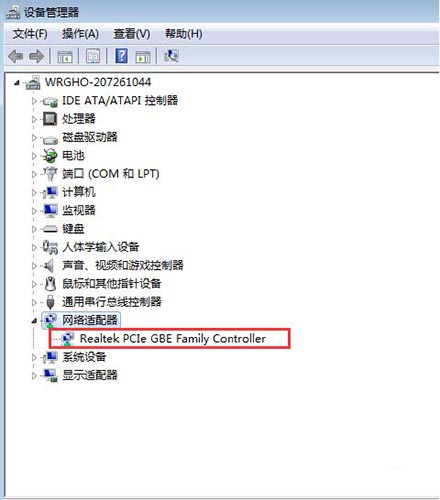
2、打开设备管理器后,我们展开“网络适配器”,在其中找到你的网卡;如图所示:
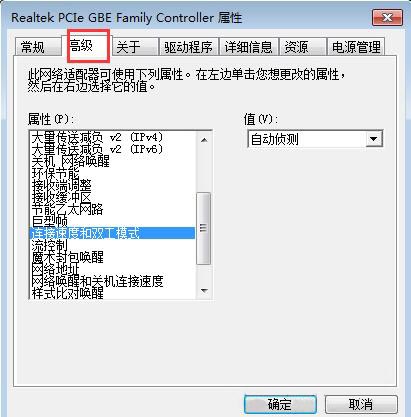
3、双击网卡打开属性界面,并切换到“高级”界面;如图所示:
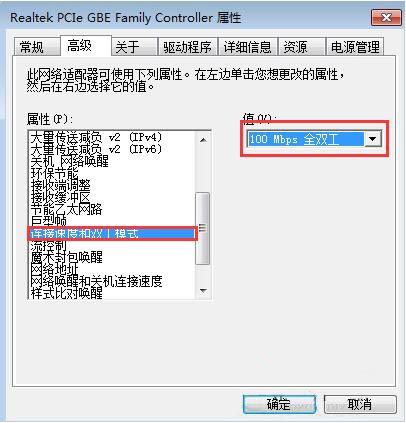
4、在“属性”列表中选项“连接速度和双工模式”后,在值处选择“10Mbps全双工”,确定保存;如图所示:
关于win7系统限制网速的操作方法就为用户们详细介绍到这边了,如果用户们不知道电脑怎么限制网速,可以参考以上方法步骤进行操作哦,希望本篇教程对大家有所帮助,更多精彩教程请关注u启动官方网站。