

我们在平时的工作当中,经常都会去浏览一些网页,这时候就会产生临时文件,这个临时文件都会存在temp文件夹里面,那么win7电脑怎么清理temp文件夹呢?今天为大家分享win7电脑清理temp文件夹的操作步骤。
清理temp文件夹操作方法:
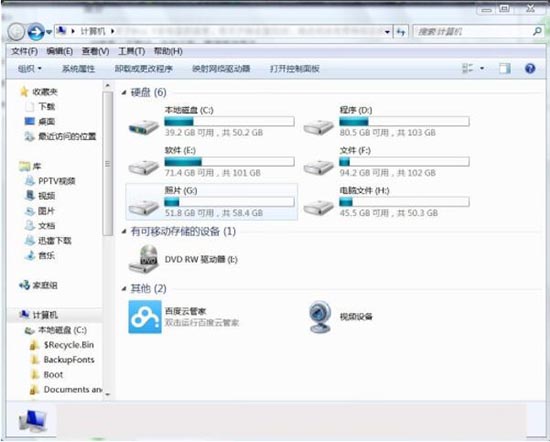
1、打开计算机。如图所示:
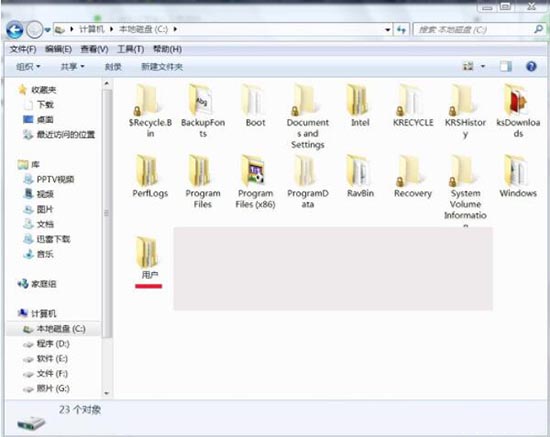
2、点击:C盘 -- 用户。如图所示:
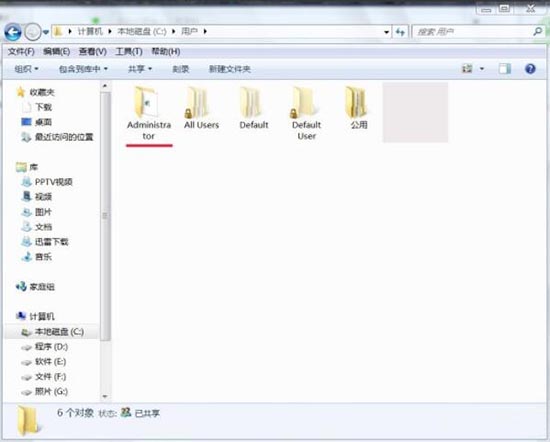
3、点击:Administra tor。如图所示:
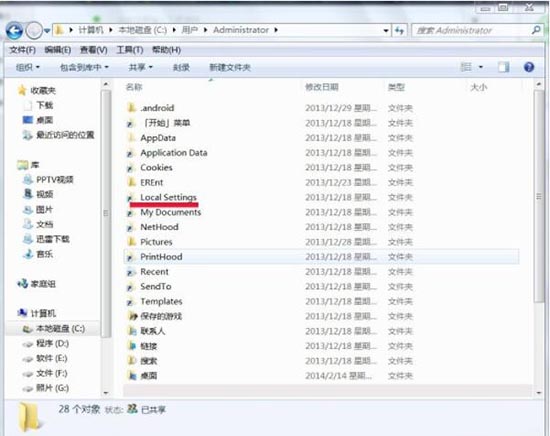
4、点击:Local Settings。如图所示:
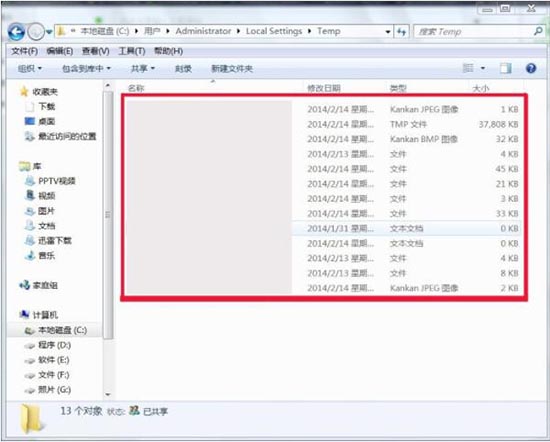
5、点击:Temp,编辑 -- 全选 -- 删除。如图所示:
关于win7电脑清理temp文件夹的操作步骤就为用户们详细介绍到这里了,如果用户们使用电脑的时候不知道怎么清理temp文件将爱,可以参考以上方法步骤进行操作哦,希望本篇教程对大家有所帮助,更多精彩教程请关注u启动官方网站。